Kūrėjo vadovas
Kaip naudotis Skillior kūrėjo įrankiais
Sveikiname tapus Skillior kūrėju! Šiame vadove rasite paaiškinimus apie visas kūrėjo studijos sritis — nuo profilio nustatymo iki kursų kūrimo, nuolaidų kodų ir pajamų analizės.
Prietaisų skydelis
Profilio nuotrauka
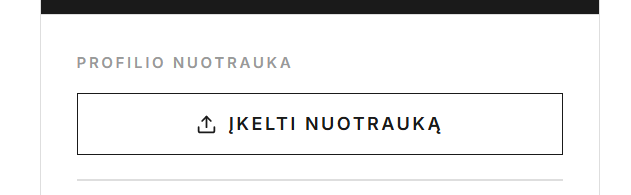
Savo prietaisų skydelyje (Dashboard) rasite skyrių „Profilio nuotrauka“. Paspaudę mygtuką „Įkelti nuotrauką“ galėsite pasirinkti failą iš savo įrenginio ir jį įkelti.
Rekomenduojama naudoti kvadratinę (1:1) nuotrauką — ji bus apkarpyta į apskritimą ir rodoma jūsų viešame profilyje, kursų sąrašuose bei pokalbių languose. Palaikomi formatai: JPG, PNG arba WebP.
Prietaisų skydelis
Turinio kategorijos ir socialiniai ryšiai
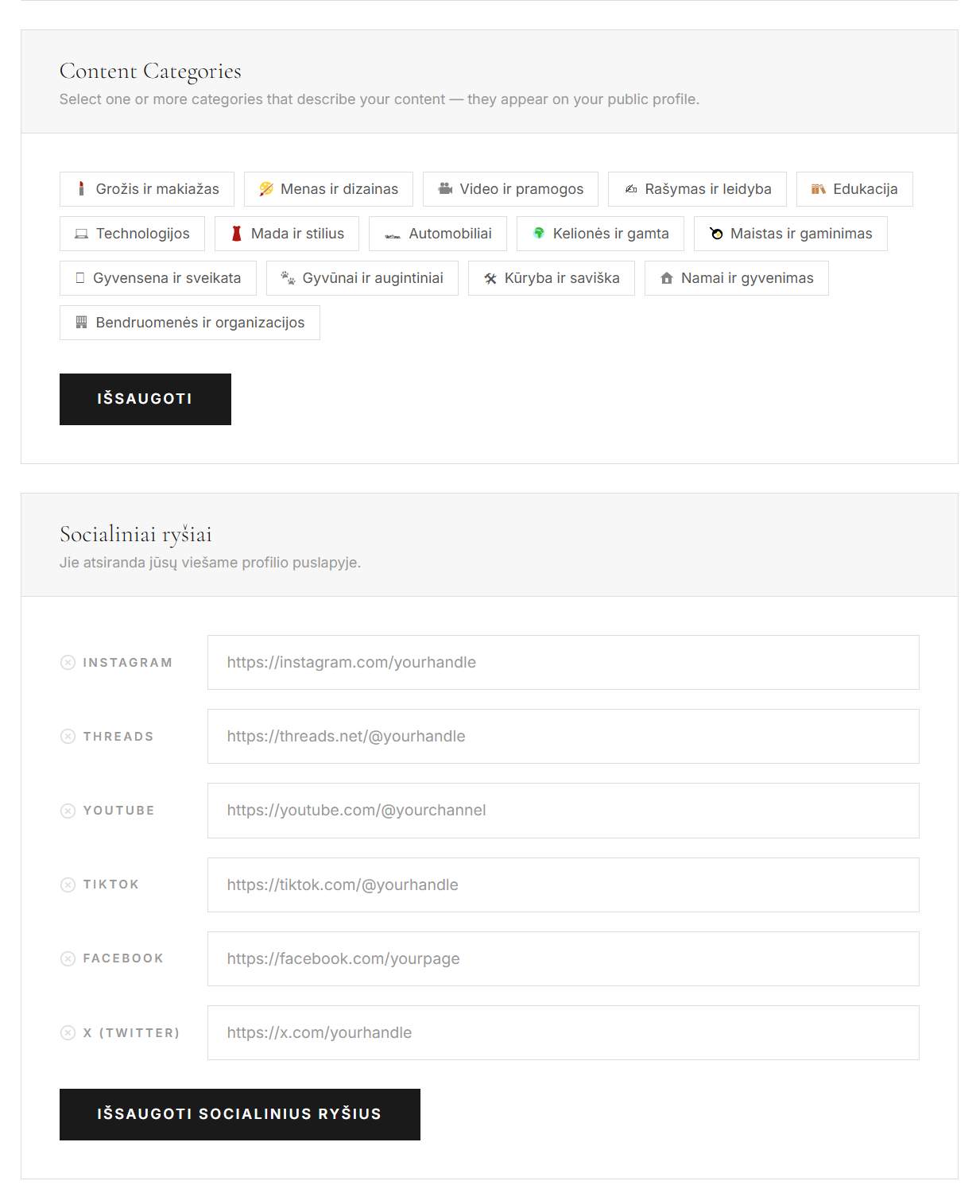
Turinio kategorijos — pasirinkite vieną ar kelias kategorijas, kurios geriausiai apibūdina jūsų kuriamą turinį (pvz. „Grožis ir makiažas“, „Technologijos“ ir pan.). Pasirinktos kategorijos atsiranda jūsų viešame profilyje ir leidžia vartotojams jus lengviau rasti „Explore“ puslapyje filtruojant pagal kategoriją. Pažymėję norimas kategorijas, paspauskite „Išsaugoti“.
Socialiniai ryšiai — įveskite pilnas nuorodas (su https://) į savo Instagram, Threads, YouTube, TikTok, Facebook ir X (Twitter) paskyras. Šios nuorodos rodomos jūsų viešame profilyje kaip paspaudžiamos piktogramos, padedančios lankytojams jus rasti ir kitose platformose. Palikite lauką tuščią, jei neturite tam tikro tinklo paskyros. Baigę, paspauskite „Išsaugoti socialinius ryšius“.
Kūrėjo studija
Kūrėjo studija
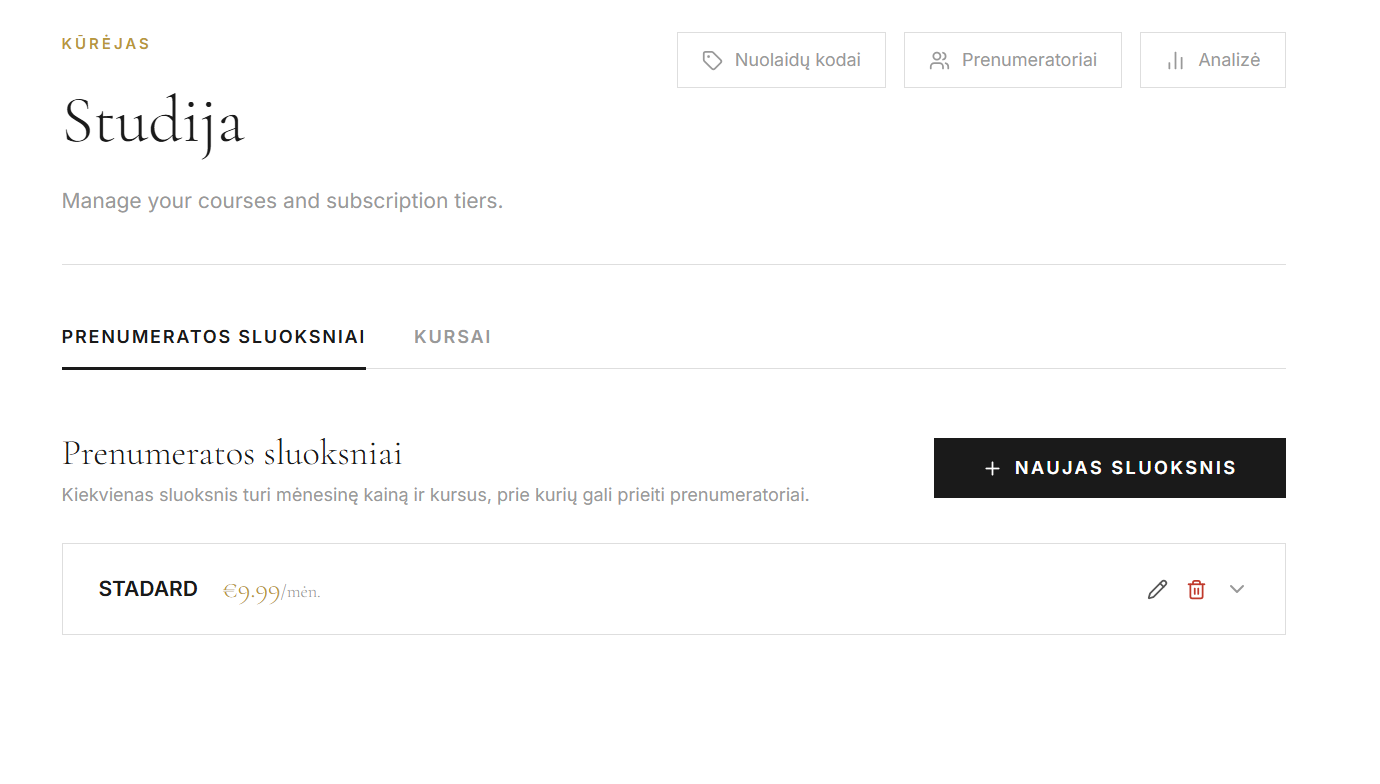
Prisijungę iš naujo po patvirtinimo, savo prietaisų skydelyje pamatysite naują kortelę „Kūrėjo studija“ — paspaudę mygtuką „Atidaryti studiją“ pateksite į pagrindinę kūrėjo valdymo sritį (/studio).
Studijos puslapio viršuje, dešinėje, rasite tris greitosios prieigos mygtukus:
- Nuolaidų kodai — kuriami ir tvarkomi nuolaidų kodai, taikomi kursų pirkimams atskirai (be prenumeratos). Plačiau — 6 skyriuje.
- Prenumeratoriai — visų jūsų prenumeratorių sąrašas: kas užsiprenumeravo, kada ir kokiame sluoksnyje. Čia taip pat matote bendrą aktyvių prenumeratorių skaičių bei mėnesines pasikartojančias pajamas (MRR), galite ieškoti pagal vardą ar el. paštą ir parašyti žinutę bet kuriam prenumeratoriui paspaudę pokalbio piktogramą.
- Analizė — pajamų, prenumeratorių ir pardavimų statistika bei išmokų (payout) valdymas. Plačiau — 7 skyriuje.
Žemiau esančios dvi kortelės — „Prenumeratos sluoksniai“ ir „Kursai“ — yra pagrindinė jūsų turinio valdymo vieta: čia kuriate prenumeratos planus ir kursus bei juos susiejate tarpusavyje.
Studija → Prenumeratos sluoksniai
Prenumeratos sluoksnio kūrimas
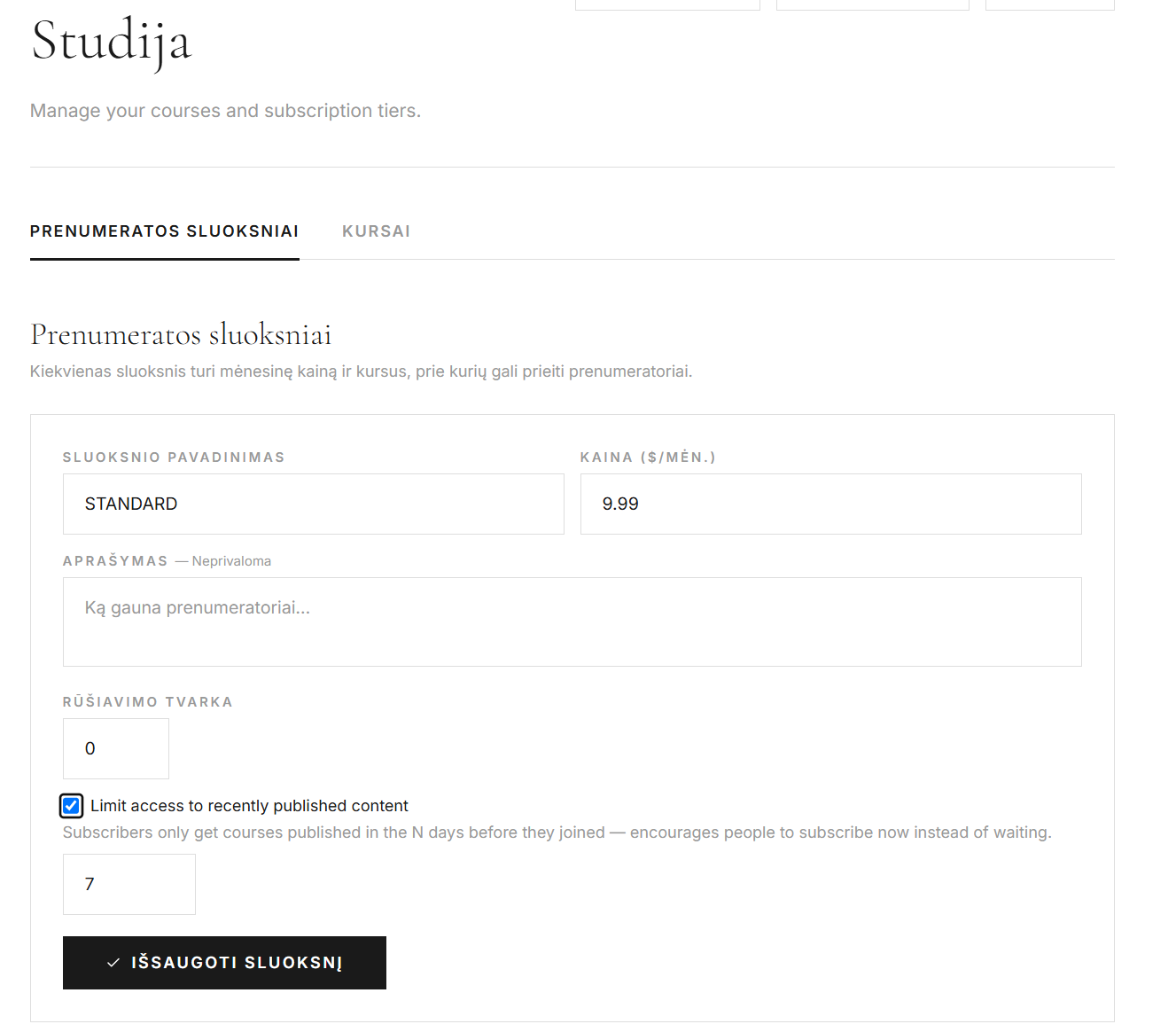
Sluoksnis (tier) — tai mėnesinis prenumeratos planas su savo kaina, prie kurio galite priskirti vieną ar kelis kursus. Paspaudę „+ Naujas sluoksnis“ atsivers forma su šiais laukais:
- Sluoksnio pavadinimas — vardas, kurį matys prenumeratoriai (pvz. „Standard“, „VIP“).
- Kaina (€/mėn.) — mėnesinė prenumeratos kaina eurais.
- Aprašymas (neprivaloma) — trumpas paaiškinimas, ką gauna prenumeratoriai šiame sluoksnyje.
- Rūšiavimo tvarka — skaičius, nurodantis sluoksnių rodymo eiliškumą jūsų viešame profilyje (mažesnis skaičius rodomas pirmiau).
- „Riboti prieigą prie neseniai paskelbto turinio“ (žymimasis langelis) — kai įjungta, nauji prenumeratoriai gauna prieigą tik prie kursų, paskelbtų per paskutines N dienų iki jų prenumeratos pradžios (N nurodote po varnele esančiame lauke). Tai skatina žmones prenumeruoti dabar, o ne laukti ir prenumeruoti tik prieš norimą kursą.
Užpildę laukus paspauskite „Išsaugoti sluoksnį“. Sukurtą sluoksnį galėsite redaguoti (pieštuko piktograma), ištrinti (šiukšliadėžės piktograma) arba išskleisti (rodyklė), kad pamatytumėte ir tvarkytumėte jam priskirtus kursus.
Studija → Kursai
Kurso kūrimas
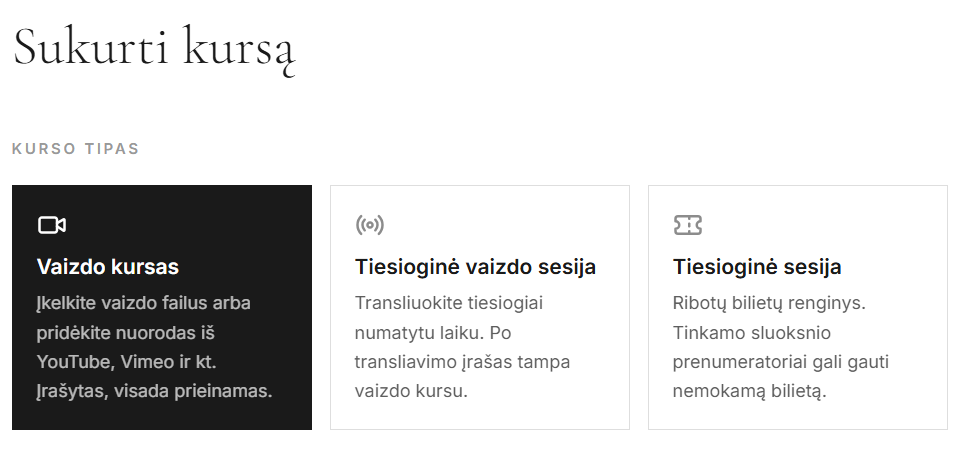
Kurdami naują kursą, pirmiausia pasirenkate vieną iš trijų tipų:
- Vaizdo kursas — įkeliate vaizdo įrašų failus arba pridedate nuorodas iš YouTube, Vimeo ir pan. Turinys įrašytas ir visada prieinamas prenumeratoriams / pirkėjams.
- Tiesioginė vaizdo sesija — transliuojate tiesiogiai numatytu laiku tiesiai per platformą. Pasibaigus transliacijai, įrašas automatiškai tampa vaizdo kursu.
- Tiesioginė sesija — ribotų bilietų renginys. Tinkamo sluoksnio prenumeratoriai automatiškai gali gauti nemokamą bilietą.
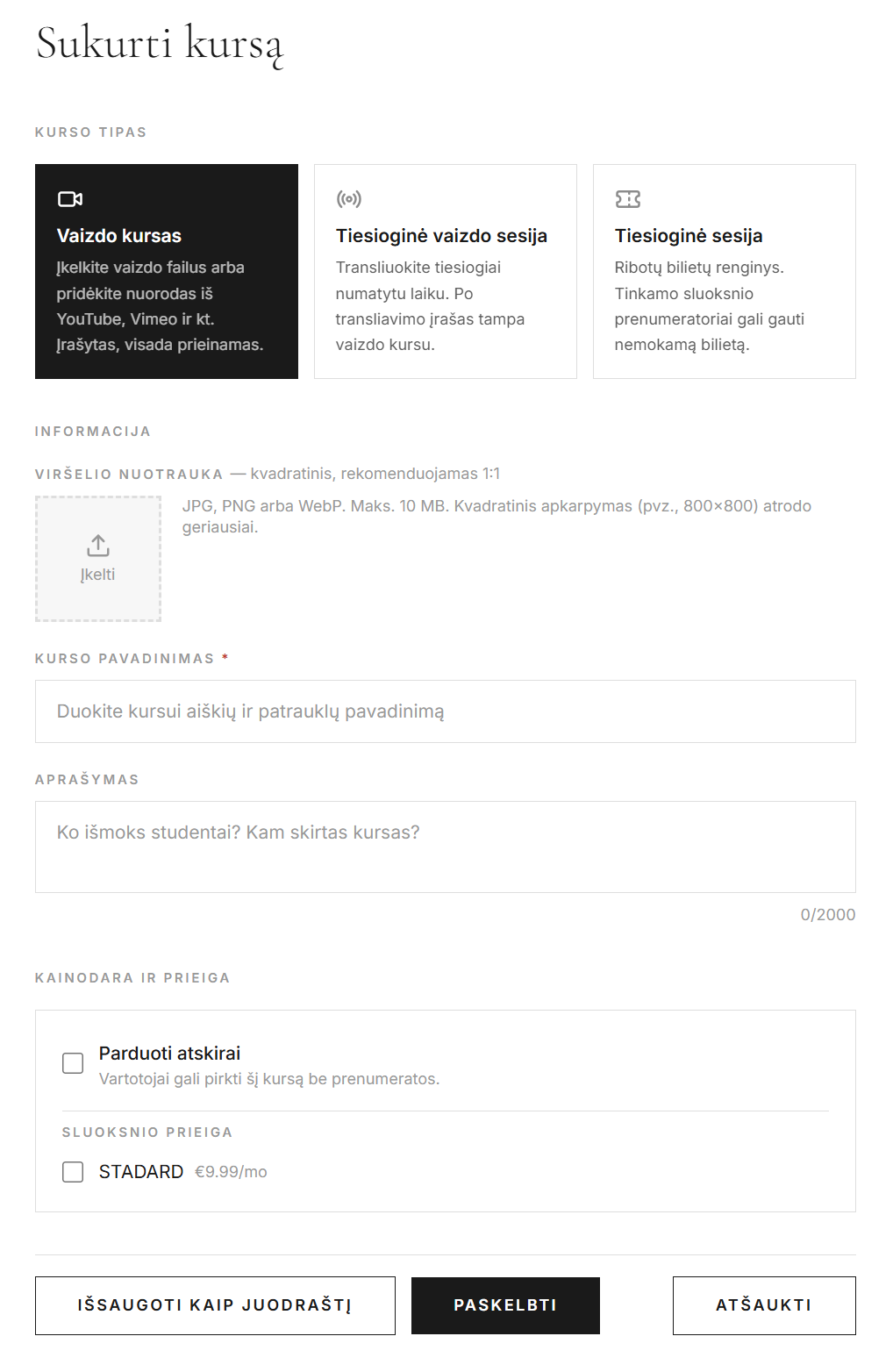
Informacija:
- Viršelio nuotrauka — kvadratinė (rekomenduojama 1:1), JPG/PNG/WebP, maks. 10 MB.
- Kurso pavadinimas (privaloma) — aiškus, patrauklus pavadinimas.
- Aprašymas (iki 2000 simbolių) — ką išmoks studentai, kam skirtas kursas.
Kainodara ir prieiga:
- „Parduoti atskirai“ — pažymėjus šį langelį, vartotojai galės nusipirkti šį kursą be prenumeratos. Atsiranda papildomi laukai: Kaina (€) ir neprivaloma Akcijos kaina (€) (jei nurodyta, pirkėjams rodoma perbraukta pradinė kaina ir mažesnė akcijos kaina). Kai ši parinktis įjungta ir turite sukūrę nuolaidų kodų (6 skyrius), čia pat galėsite pažymėti, kurie kodai galioja šiam konkrečiam kursui.
- Sluoksnio prieiga — pažymėkite vieną ar kelis prenumeratos sluoksnius, kurių prenumeratoriai automatiškai gaus prieigą prie šio kurso. Kursas gali būti priskirtas keliems sluoksniams vienu metu ir (arba) parduodamas atskirai — šios parinktys nepriklausomos viena nuo kitos.
Tiesioginiams tipams papildomai nurodomas tvarkaraštis — data, laikas, trukmė minutėmis ir maksimalus dalyvių / bilietų skaičius.
Apačioje esantys mygtukai: „Išsaugoti kaip juodraštį“ (kursas nematomas niekam, kol jo nepaskelbsite), „Paskelbti“ (kursas tampa prieinamas tinkamiems prenumeratoriams ir/ar pirkėjams) ir „Atšaukti“.
Studija → Nuolaidų kodai
Nuolaidų kodai
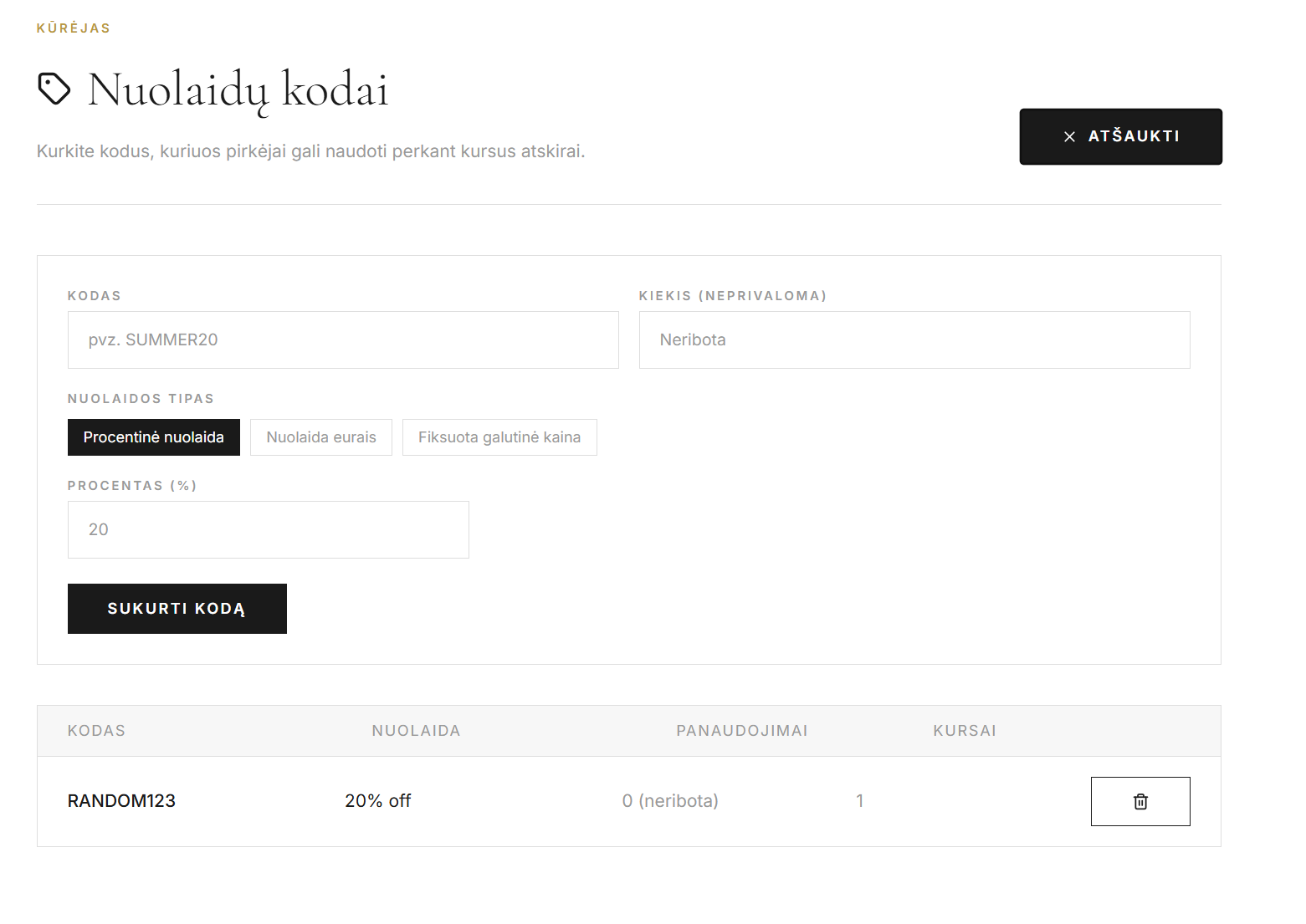
Nuolaidų kodai veikia tik perkant kursus atskirai (vienkartiniam pirkimui) — jie netaikomi prenumeratoms. Paspaudę „+ Naujas kodas“ matysite formą su laukais:
- Kodas — tekstas, kurį pirkėjas įves apmokėjimo metu (pvz. „SUMMER20“); raidės automatiškai paverčiamos didžiosiomis.
- Kiekis (neprivaloma) — kiek kartų iš viso kodą galima panaudoti. Palikus tuščią — panaudojimų skaičius neribojamas.
- Nuolaidos tipas — pasirenkate vieną iš trijų būdų, kaip apskaičiuojama galutinė kaina:
- Procentinė nuolaida — nurodote procentą (0–100), kuriuo sumažinama kaina.
- Nuolaida eurais — nurodote fiksuotą sumą eurais, kuri atimama nuo kainos.
- Fiksuota galutinė kaina — tiesiogiai nurodote galutinę kainą, kurią mokės pirkėjas.
Užpildę reikiamą reikšmės lauką, paspauskite „Sukurti kodą“.
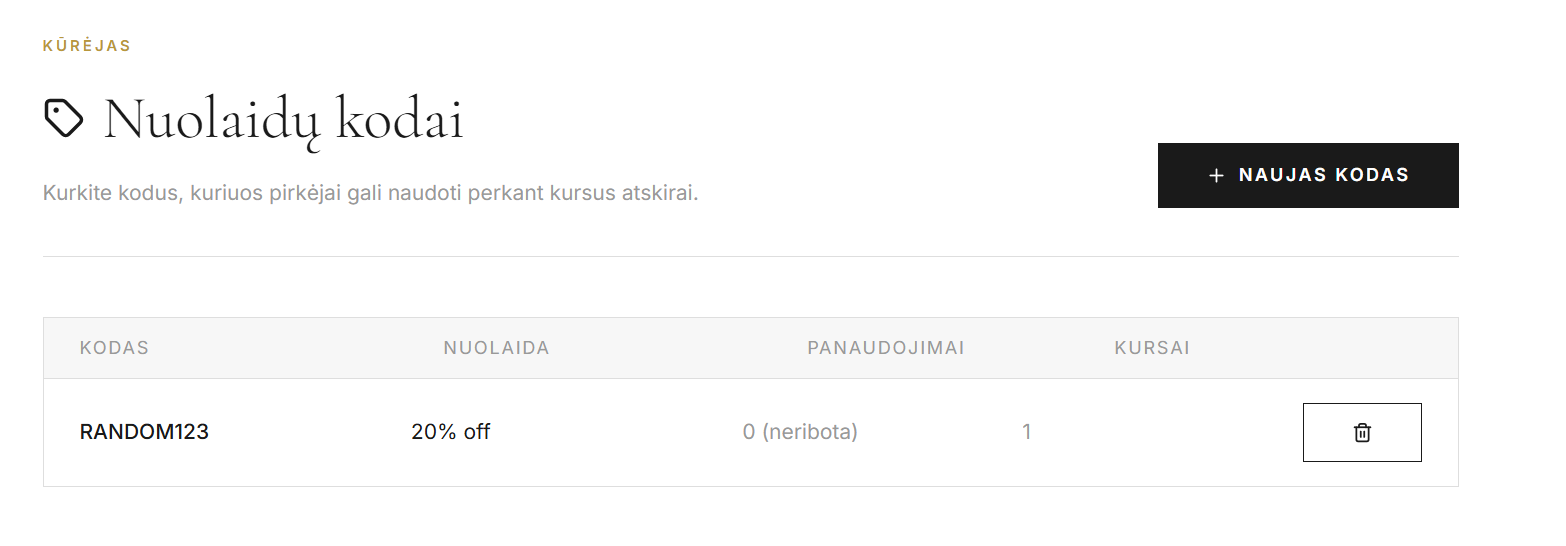
Sukurti kodai rodomi lentelėje: Kodas, Nuolaida (apskaičiuotas poveikis, pvz. „20% off“), Panaudojimai (kiek kartų panaudota iš leidžiamo kiekio arba „neribota“) ir Kursai (kiek kursų šiuo metu naudoja šį kodą). Šiukšliadėžės mygtukas kodą ištrina negrįžtamai.
Svarbu: vien sukūrus kodą jis dar neveikia nė viename kurse — jį reikia priskirti konkrečiam kursui. Tai atliekama kurso kūrimo arba redagavimo lange, skyriuje „Kainodara ir prieiga“: pažymėjus „Parduoti atskirai“, atsiranda jūsų sukurtų kodų sąrašas su žymimaisiais langeliais — pažymėkite, kurie kodai galios būtent šiam kursui (plačiau 5 skyriuje).
Pirkėjas kodą įveda pirkimo lange prie kurso kainos esančiame lauke „Nuolaidos kodas“ ir paspaudžia „Taikyti“ — jei kodas galioja, iškart pamatys perskaičiuotą galutinę kainą prieš pereidamas prie apmokėjimo.
Studija → Analizė
Analizė ir išmokos
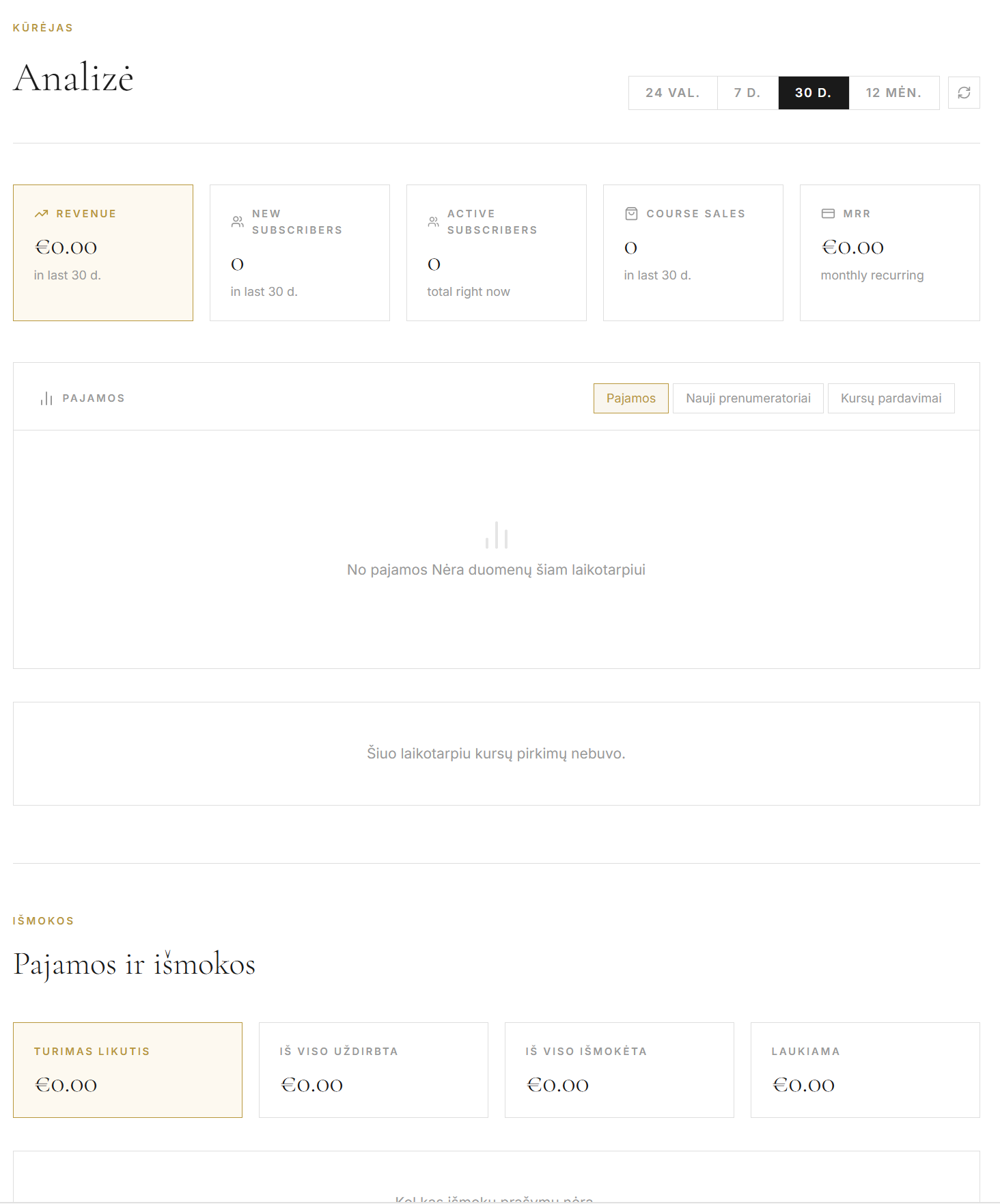
Viršuje galite perjungti laikotarpį — 24 val., 7 d., 30 d. arba 12 mėn. — bei atnaujinti duomenis atnaujinimo mygtuku.
Penki santraukos langeliai rodo:
- Pajamos — pasirinkto laikotarpio pajamos.
- Nauji prenumeratoriai — kiek naujų prenumeratorių per laikotarpį.
- Aktyvūs prenumeratoriai — bendras aktyvių prenumeratorių skaičius dabar (gyvas skaičius, nepriklauso nuo pasirinkto laikotarpio).
- Kursų pardavimai — kiek kursų parduota atskirai per laikotarpį.
- MRR — mėnesinės pasikartojančios pajamos iš visų šiuo metu aktyvių prenumeratų (gyvas skaičius).
Žemiau esantis grafikas leidžia peržiūrėti tendenciją laiko eigoje pagal Pajamas, Naujus prenumeratorius arba Kursų pardavimus — perjunkite mygtukais virš grafiko.
Skyriuje „Pajamos ir išmokos“ matote: Turimas likutis (suma, kurią šiuo metu galite išsiimti), Iš viso uždirbta (visos jūsų gautos pajamos nuo pat pradžių), Iš viso išmokėta (jau pervestos sumos) ir Laukiama (dar neapdorotų išmokėjimo prašymų suma). Čia pat galite pateikti naują išmokėjimo prašymą, pridėjus savo banko sąskaitos duomenis.
Jei turite klausimų, susisiekite su mumis el. paštu [email protected].